이 장에서 배우는 것 켜고, 접속하고, 끄는 기본 흐름. 그리고 터미널을 붙잡지 않고 켜두는 법.
localhost:27777이 무슨 뜻인지 모르겠다면 네트워크와 통신을 먼저 보세요.
어느 폴더에서든 한 단어입니다.
시작하면 화면에 접속 주소가 표시됩니다.
브라우저에서 그 주소를 엽니다. 설치할 때 정한 비밀번호를 입력하면 들어갑니다.
처음 들어가면 비어 있습니다. 작업 폴더를 아직 등록하지 않았기 때문입니다. 그건 다음 장에서 합니다.
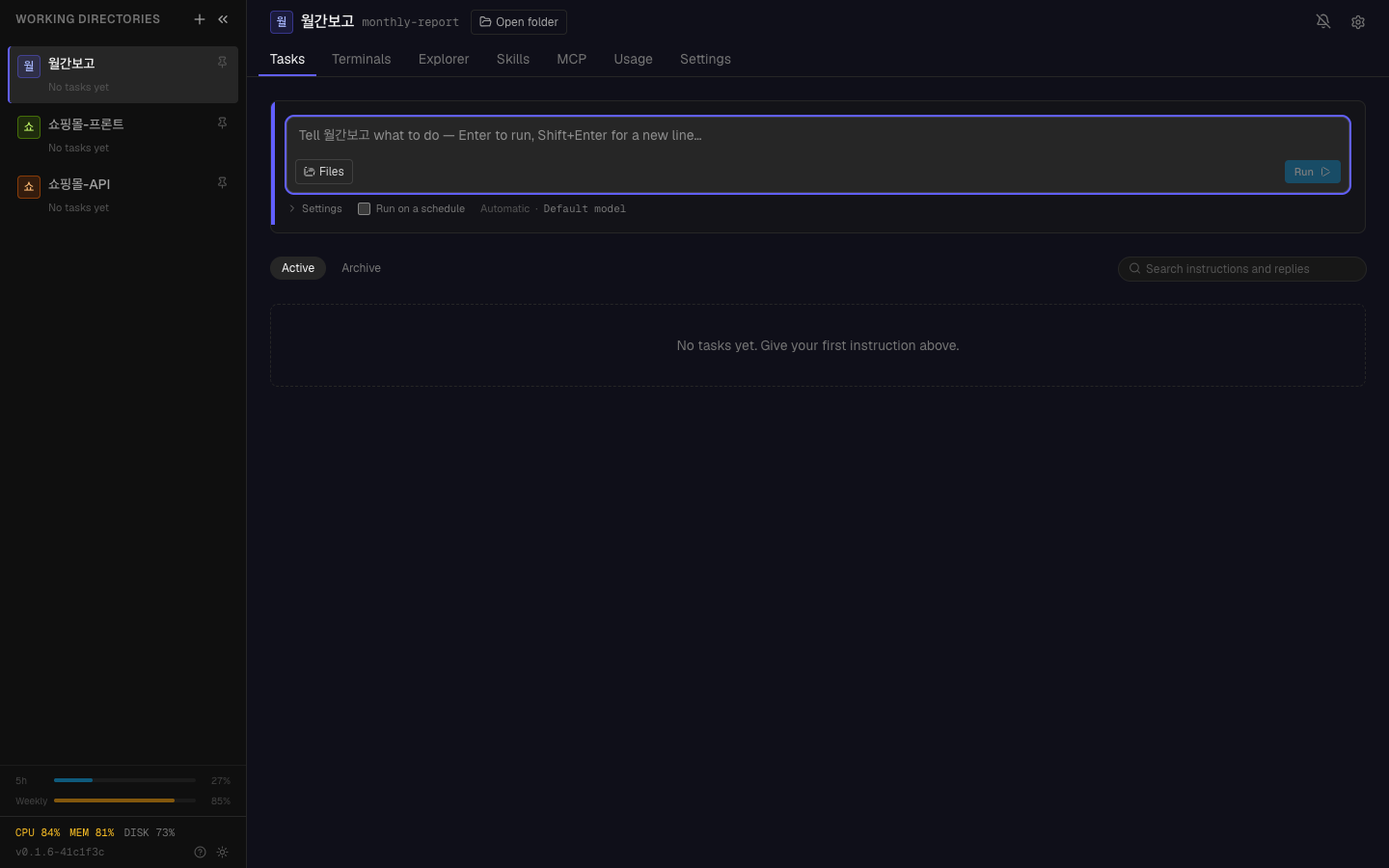
폴더를 몇 개 등록한 뒤의 화면입니다. 왼쪽 끝이 작업 폴더 목록이고(넓은 화면에서는 글자 배지만 남은 좁은 줄로 접혀 시작합니다 — » 로 폅니다), 맨 아래에 엔진별 사용량과 CPU·메모리·디스크 상태가 보입니다. 그 옆이 고른 폴더의 사이드바 — 업무 · 터미널 · 탐색기 · 브라우저 네 칸 — 이고, 오른쪽의 넓은 자리가 그것들을 탭과 칸으로 나란히 띄우는 작업대입니다.
사이드바 머리의 ⋯(더보기)를 누르면 도구 · 통계 · 폴더 설정 · 전역 설정이 나옵니다. 앞의 셋은 작업대에 탭으로 열리고, 전역 설정은 오른쪽에서 밀려 나오는 판입니다. 언어·실행 계정·외부 접속(터널)·업데이트는 전역 설정에 있습니다.
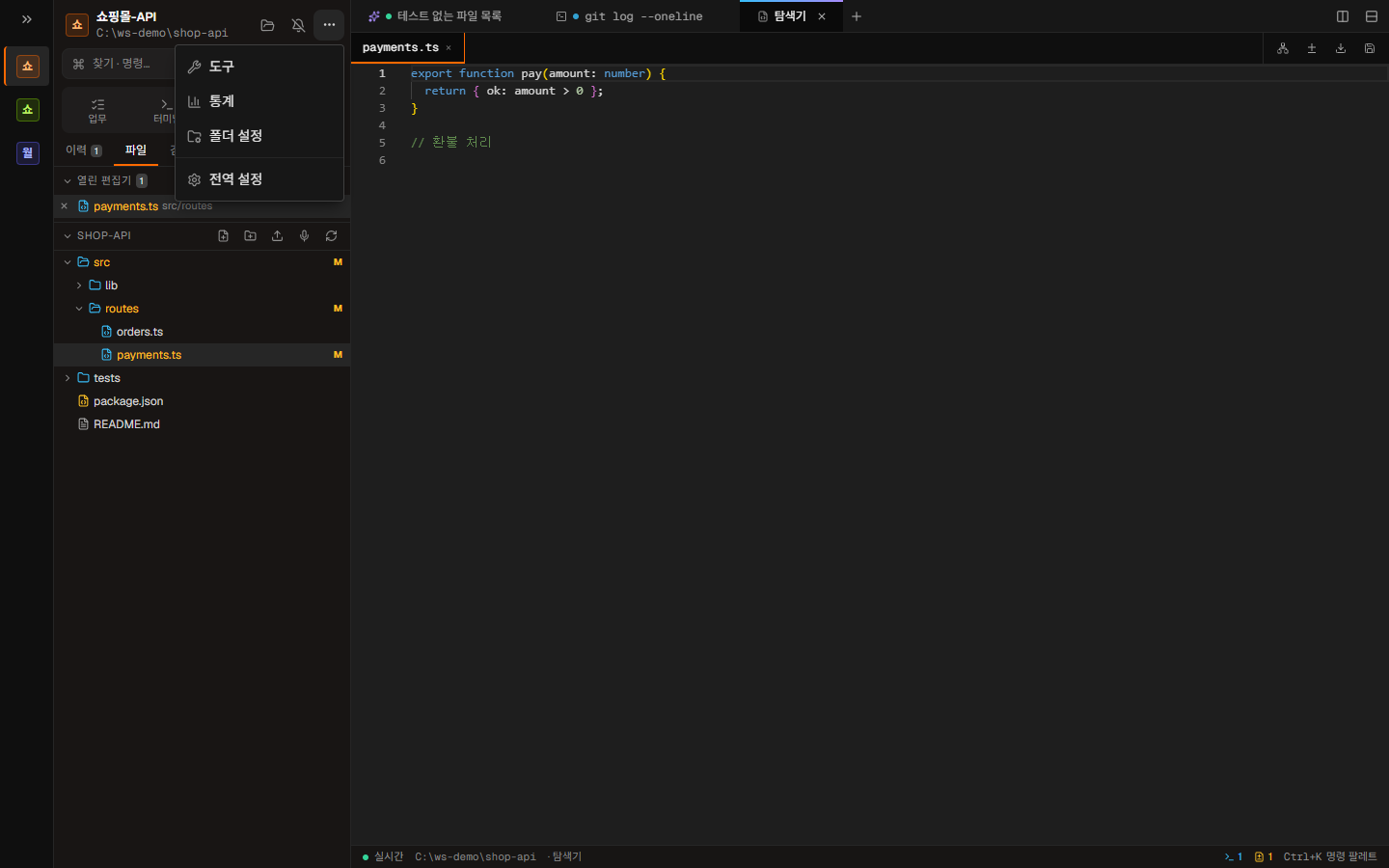
사이드바 머리의 ⋯ 를 누른 모습입니다.
Ctrl+K(macOS 는 ⌘K)로 여는 명령 팔레트에서도 같은 곳으로 갑니다 — 「새 업무」「도구」「전역 설정」처럼 이름을 치면 됩니다. Ctrl+B(⌘B)는 사이드바를 접고 폅니다.
실행한 터미널에서 Ctrl-C 한 번이면 관련된 것이 전부 정리됩니다.
hyperteams로 그냥 켜면 그 터미널을 계속 쓰고 있어야 합니다. 창을 닫으면
같이 꺼집니다.
창을 닫아도 계속 돌게 하려면:
주소를 확인하고 나면 프롬프트가 돌아옵니다. 그 터미널로 다른 일을 해도 되고 창을 닫아도 됩니다.
| 어떻게 | |
|---|---|
| 화면에 흐르던 내용 | 설치 폴더의 logs/server.log에 쌓임 |
| 직전 실행분 | logs/server.log.prev로 한 세대 보관 |
| 끄기 | hyperteams stop |
hyperteams start --background를 시스템 시작 항목에 등록하면 됩니다.
| OS | 방법 |
|---|---|
| macOS | launchd |
| Linux | systemd |
| Windows | 작업 스케줄러 |
각 OS의 표준 방식이라 검색하면 자료가 많습니다.
graph TD
  A["hyperteams"] --> A1["이 터미널에 붙음<br/>Ctrl-C로 종료<br/>창 닫으면 꺼짐"]
  B["hyperteams start --background"] --> B1["터미널 자유<br/>hyperteams stop으로 종료<br/>창 닫아도 유지"]
  C["시작 항목 등록"] --> C1["부팅 시 자동<br/>신경 안 써도 됨"]
처음에는 hyperteams로 시작하세요. 화면에 뜨는 내용을 보면서 정상 동작을
확인할 수 있습니다. 익숙해지면 백그라운드로 넘어가면 됩니다.
http:// 포함)PORT=9000 hyperteams로 시도다시 정할 수 있습니다.
로그를 확인하세요.
대부분 Claude Code나 Node.js가 준비 안 된 경우입니다. 준비물을 다시 확인해보세요.
1. hyperteams와 hyperteams start --background의 차이는?
전자는 그 터미널에 붙어서 돌고 창을 닫으면 꺼집니다. 후자는 프롬프트를
돌려주고 창을 닫아도 계속 돕니다. 후자는 hyperteams stop으로 끕니다.
2. 백그라운드로 켰을 때 화면 내용은 어디서 봅니까?
설치 폴더의 logs/server.log입니다. 직전 실행분은 logs/server.log.prev로
한 세대 남습니다.
3. 처음에는 왜 hyperteams로 시작하는 게 좋습니까?
화면에 뜨는 내용을 보면서 정상 동작을 확인할 수 있기 때문입니다. 문제가 있으면 바로 보입니다.
막히기 전에 확인 자리를 만들어둡니다. 30분입니다 → 첫 접속을 점검해보기
hyperteamsHyperTeams is running Local: http://localhost:27777Press Ctrl-C to stop^CShutting down...✓ Stoppedhyperteams start --backgroundhyperteams setupcat logs/server.log HyperTeams