이 장에서 배우는 것 문서 파일을 에이전트가 다룰 수 있는 형태로 바꾸는 법, 그리고 원본과 사본의 관계.
파일 형식과 인코딩이 낯설다면 데이터의 형태를 먼저 보세요.
작업 폴더에 PDF와 엑셀이 쌓여 있어도 에이전트가 바로 다루지 못합니다. 환각을 줄이는 근본 방법이 "자료를 주고 그 안에서 답하게 하는 것"인데, 자료가 읽히는 형태여야 그게 됩니다.
문서 옆에 마크다운 사본을 나란히 놓습니다.
이름이 사업계획서.md가 아니라 사업계획서.pdf.md인 게 중요합니다. 원본
이름을 통째로 유지하기 때문에 어느 파일에서 나온 사본인지 이름만 보고
압니다.
| 확장자 | |
|---|---|
pdf | 문서·보고서·제안서 |
docx | 워드 |
xlsx | 엑셀 |
pptx | 파워포인트 |
이 넷만 됩니다. 확장자로 판단하므로 이름이 정확해야 합니다.
여기가 자주 놓치는 부분입니다.
graph TD
  A["원본 문서"] --> B{"어떤 종류?"}
  B -->|"PDF"| C["사본은 보조<br/>표·그림은 원본을 봐야"]
B -->|"docx · xlsx · pptx"| D["사본이 전부<br/>원본은 못 읽음"]| docx · xlsx · pptx | ||
|---|---|---|
| 원본을 직접 읽나 | 읽습니다 (쪽 범위로) | 못 읽습니다 |
| 사본의 역할 | 보조 — 검색·요약용 | 전부 |
| 표·그림 | 원본을 봐야 정확 | 사본에 담긴 만큼만 |
PDF는 사본으로 찾고 원본으로 확인하세요. 사본에서 "3장에 매출 표가 있다"를 찾은 뒤, 그 표의 정확한 숫자는 원본 3장을 읽게 하는 것이 맞습니다. 엑셀은 사본이 전부라 사본이 부실하면 그걸로 끝입니다 — 중요한 수치는 사람이 확인해야 합니다.
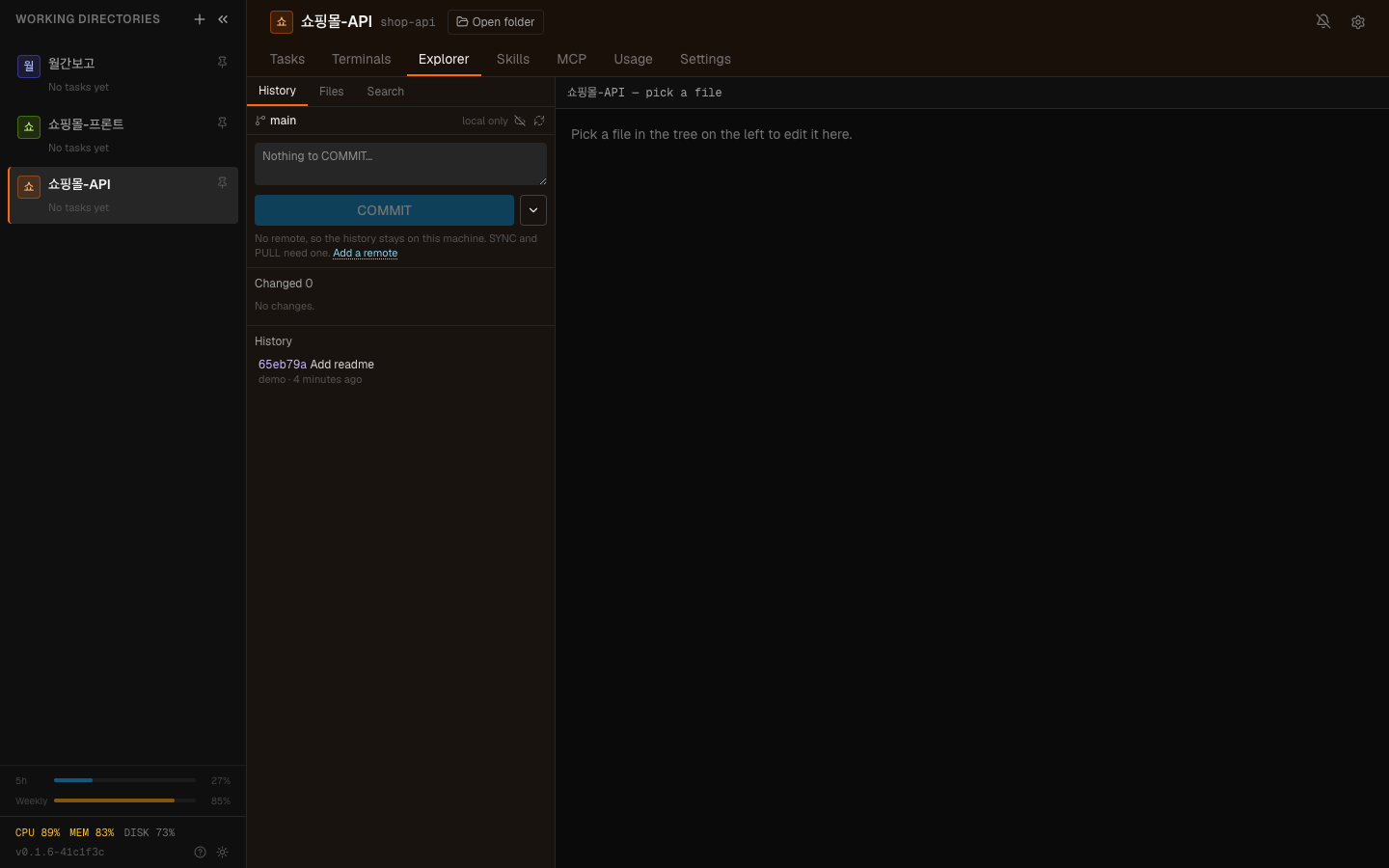
사이드바의 탐색기 칸에서 폴더의 파일을 보고, 누른 파일은 작업대의 편집기로 열립니다. 문서에서 텍스트 사본을 만드는 것도 여기서 합니다.
| 계기 | 범위 |
|---|---|
| 파일을 올릴 때 | 올린 것들만 |
| 파일에서 직접 지정 | 그 파일 하나 |
폴더를 통째로 훑지 않는 게 기본입니다. 하위까지 다 뒤지면 관계없는 문서까지 전부 변환되고, 큰 폴더에서는 그게 오래 걸립니다.
이미 사본이 있고 원본이 안 바뀌었으면 다시 만들지 않습니다. 강제로 다시 만들 수도 있습니다 — 원본을 고쳤는데 사본이 옛것일 때 씁니다.
사본이 생기면 내용으로 찾을 수 있습니다.
원본 PDF만 있으면 이런 요청이 안 됩니다. 사본이 있어야 검색이 걸립니다.
문서를 많이 다루는 작업 폴더라면 사본 만들기가 첫 단계입니다. 이걸 안 하고 요약을 시키면 매번 파일을 통째로 읽느라 컨텍스트가 찹니다.
문서가 많은 폴더의 전형적인 순서입니다.
3번이 핵심입니다. 100개 문서를 다 읽히는 게 아니라 3개로 좁힌 뒤 읽힙니다. 도구가 많아질 때와 같은 원리입니다 — 후보를 줄이는 것이 정확도를 올립니다.
작업 폴더가 저장소이면 무엇을 버전 관리할지 정해야 합니다.
| 대상 | 관리 | 왜 |
|---|---|---|
| 원본 문서 | 경우에 따라 | 큽니다. 자주 안 바뀌면 넣어도 됨 |
| 텍스트 사본 | 넣는 쪽 권장 | 작고, 변경 이력이 의미 있음 |
| 생성한 이미지·음성 | 제외 | 이진 파일이 저장소를 불립니다 |
사본을 넣어두면 문서가 언제 어떻게 바뀌었는지 이력으로 보입니다. PDF는 바뀌어도 차이를 못 보지만 마크다운은 보입니다.
에이전트에게 커밋을 맡기면 이 저장소에서 의미 있는 단어를 골라 제목을 씁니다. 파일 이름을 전수 조사해서, 너무 흔한 이름은 무시하고 실제로 영역을 가리키는 이름을 씁니다.
프레임워크 상용구 목록을 관리하는 대신 저장소에 직접 물어보는 방식입니다 — 파일 상당수가 가진 이름은 그 자체로 상용구이기 때문입니다.
원본을 고쳤는데 사본이 옛것이면 에이전트가 옛 내용을 자신 있게 말합니다. 원본을 바꾸면 사본도 다시 만드세요.
문서 변환에서 표는 가장 잘 깨지는 부분입니다. 금액·날짜·수량이 걸린 판단이라면 원본을 확인해야 합니다. 조심할 것의 "숫자는 반드시 확인"이 여기 그대로 적용됩니다.
작업 폴더에 넣는 순간 그 폴더 범위가 에이전트의 활동 범위입니다. 시스템을 Connect에 등록했다면 워크스페이스 멤버도 닿습니다.
1. 사본 이름이 보고서.md가 아니라 보고서.pdf.md인 이유는?
원본 이름을 통째로 유지해 어느 파일에서 나온 사본인지 이름만 보고 알기
위해서입니다. 확장자를 떼면 보고서.docx와 보고서.pdf의 사본이 충돌합니다.
2. PDF와 엑셀에서 사본의 역할이 어떻게 다릅니까?
PDF는 원본을 쪽 범위로 직접 읽을 수 있어 사본이 검색·요약용 보조이지만, docx·xlsx·pptx는 원본을 못 읽어 사본이 전부입니다. 그래서 엑셀은 사본이 부실하면 그걸로 끝이라 중요한 수치는 사람이 확인해야 합니다.
3. 문서가 많은 폴더에서 사본을 먼저 만드는 이유는?
검색으로 후보를 좁힌 뒤 읽히기 위해서입니다. 100개를 다 읽히면 컨텍스트가 차고 정확도도 떨어집니다. 좁히는 것이 정확도를 올립니다.
지금까지 본 것을 하나로 잇습니다 → 사례 — 콘텐츠 공장
사업계획서.pdf사업계획서.pdf.md ← 이게 사본"작년 계약서 중에 손해배상 상한이 없는 것 찾아줘"1. 문서를 작업 폴더에 모은다2. 사본을 만든다3. 사본으로 검색해 관련 문서를 좁힌다4. 좁혀진 것만 자세히 읽힌다5. 결과를 확인한다 (특히 숫자)□ 이 문서가 이 폴더에 있어도 되나□ 개인정보가 포함돼 있지 않나□ 사본까지 만들어 검색에 걸려도 되나 HyperTeams