이 장에서 배우는 것 터미널이 업무와 무엇이 다른지, 그리고 만들어진 결과물을 주소로 여는 법.
터미널 자체가 처음이라면 터미널과 명령어를 먼저 보세요.
| 업무 | 터미널 | |
|---|---|---|
| 성격 | 목표를 주면 알아서 진행 | 내가 직접 명령을 침 |
| 끝 | 완료되면 끝남 | 계속 열려 있음 |
| 쓰임 | 맡기는 일 | 확인하고 조작하는 일 |
업무가 "이거 해줘"라면 터미널은 평소 쓰던 터미널을 웹에서 여는 것입니다.
가장 큰 특징입니다.
화면을 닫거나 새로고침해도 터미널은 그대로 살아 있습니다.
graph TD
  A["터미널에서 개발 서버 실행"] --> B["브라우저 닫음"]
  B --> C["서버는 계속 돌아감"]
  C --> D["나중에 다시 열면<br/>그 상태 그대로"]
일반 터미널은 창을 닫으면 그 안의 프로세스도 죽습니다. 여기서는 안 죽습니다.
업무(Task)와 터미널의 결정적 차이: 업무 대화 안에서 개발 서버나 watcher 같은 장기 프로세스를 띄운 채 턴을 끝내면 머신의 동시성 슬롯이 막혀 다른 업무가 멈춥니다(업무 실행 원칙). 계속 살려두어야 하는 프로세스는 반드시 이 터미널에서 띄워야 합니다.
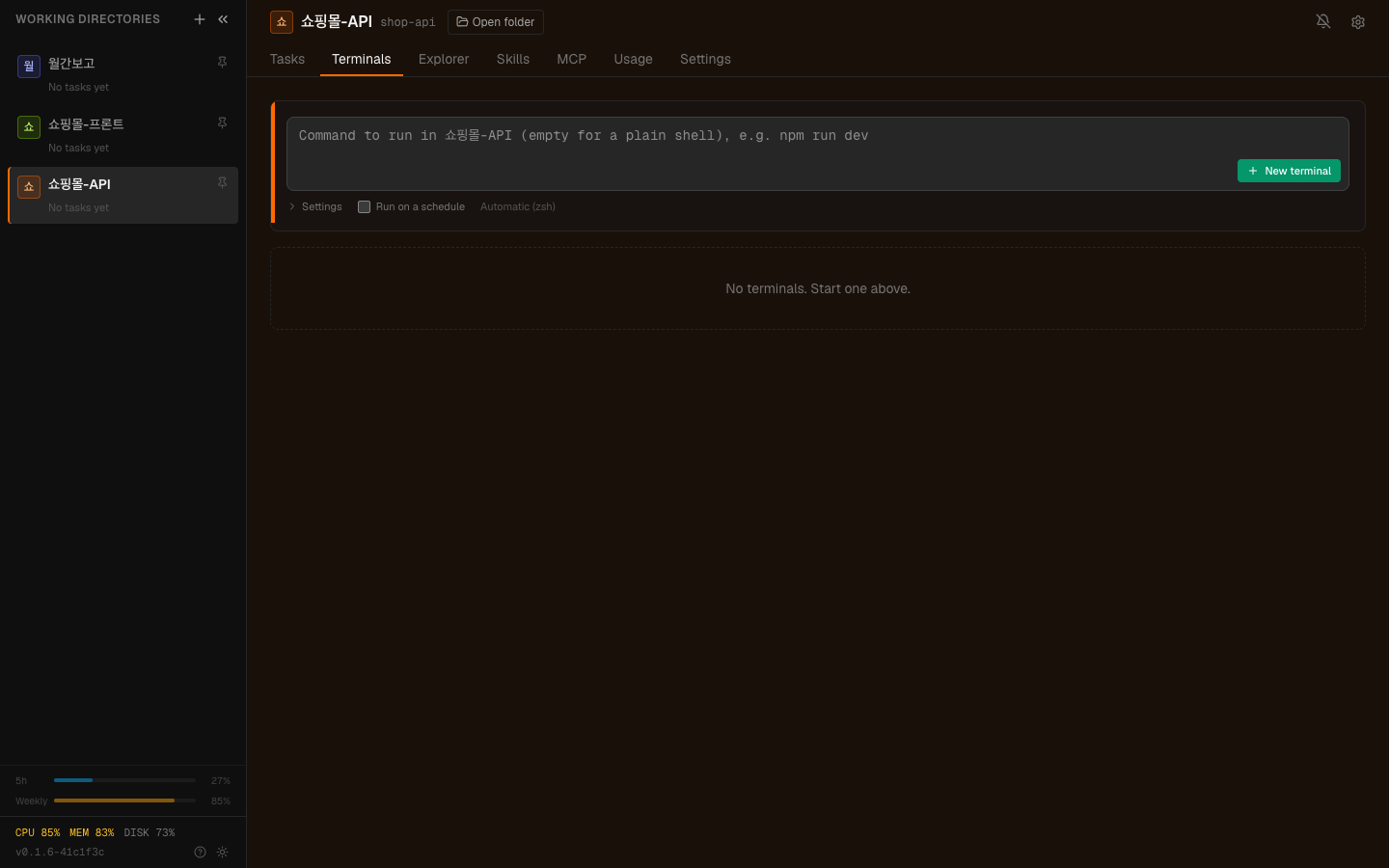
사이드바의 터미널 칸입니다. 새 터미널은 작업대에 탭으로 열려 업무 탭 옆에 나란히 섭니다. 화면을 닫아도 여기 열린 세션은 살아 있습니다.
터미널에서 개발 서버 같은 걸 띄우면, 그 결과를 주소 하나로 열어볼 수 있습니다.
이게 유용한 경우들입니다.
| 상황 | 쓰임 |
|---|---|
| 동료에게 보여주기 | 주소를 전달 |
| 폰에서 확인 | 모바일 화면 확인 |
| 여러 버전 비교 | 포트를 나눠 동시에 |
밖에서 접속을 설정해두면 그 주소가 외부에서도 열립니다. 그러면 동료에게 링크를 보낼 수 있습니다.
실무에서는 이렇게 섞어 씁니다.
만드는 건 업무에, 확인은 터미널에 맡기는 식입니다.
업무의 자율성 수준은 에이전트에게 적용됩니다. 터미널은 내가 직접 치는 것이라 그 설정과 무관합니다.
즉 터미널에서는 내가 친 명령이 그대로 실행됩니다. 파일을 지우는 명령을 치면 지워집니다.
살아 있다는 게 장점이자 주의점입니다. 개발 서버를 여러 개 띄워두고 잊으면 컴퓨터 자원을 계속 씁니다. 안 쓰는 터미널은 정리하세요.
로그가 계속 쌓이면 화면이 무거워집니다. 필요하면 새 터미널을 열어 시작하는 게 낫습니다.
1. 터미널과 업무의 차이는?
업무는 목표를 주면 에이전트가 알아서 진행하고 완료되면 끝납니다. 터미널은 내가 직접 명령을 치고 계속 열려 있습니다.
2. 브라우저를 닫으면 터미널은 어떻게 됩니까?
그대로 살아 있습니다. 일반 터미널은 창을 닫으면 프로세스도 죽지만 여기서는 안 죽습니다. 그래서 개발 서버를 띄워두고 나중에 다시 볼 수 있습니다.
3. 터미널에 자율성 설정이 적용되지 않는 이유는?
내가 직접 치는 것이기 때문입니다. 자율성 수준은 에이전트에게 적용되는 설정이고, 터미널에서는 내가 친 명령이 그대로 실행됩니다.
정해둔 시간에 자동으로 도는 일을 만듭니다 → 예약 실행
□ 개발 서버를 띄워두고 폰으로 확인□ 오래 걸리는 빌드를 걸어두고 나갔다 오기□ 로그를 흘려두고 가끔 들여다보기□ 회사에서 시작한 작업을 집에서 이어보기터미널에서: npm run dev (3000번에서 실행) ↓화면에 링크가 뜸 → 클릭하면 그 화면이 열림1. 업무로 맡김: "로그인 화면에 소셜 로그인 버튼 추가해줘"2. 터미널에서: npm run dev3. 링크 열어서: 실제로 어떻게 보이는지 확인4. 업무로 다시: "버튼 간격을 조금 넓혀줘" HyperTeams