이 장에서 배우는 것 실제로 계정을 만들고 워크스페이스를 여는 데까지. 화면을 보며 따라 하세요.
가입 화면에서 시작합니다.
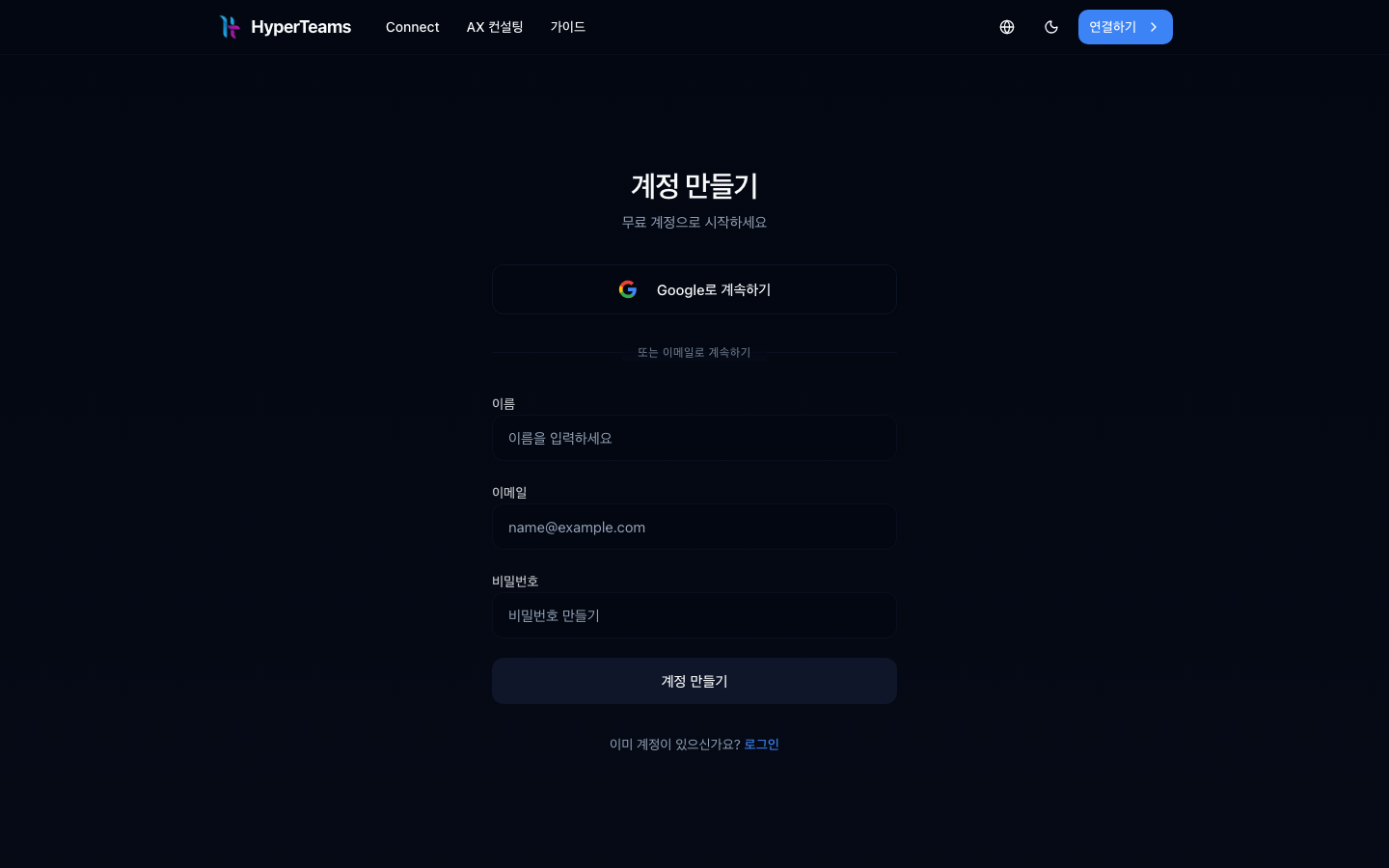
두 가지 방법이 있습니다.
| 방법 | 특징 |
|---|---|
| Google로 계속하기 | 가장 빠름. 인증 메일 없음 |
| 이메일로 가입 | 이름·이메일·비밀번호 입력 후 인증 메일 확인 |
인증 메일이 한 통 갑니다. 그 링크를 눌러야 로그인이 완료됩니다.
이미 계정이 있으면 로그인으로 갑니다.
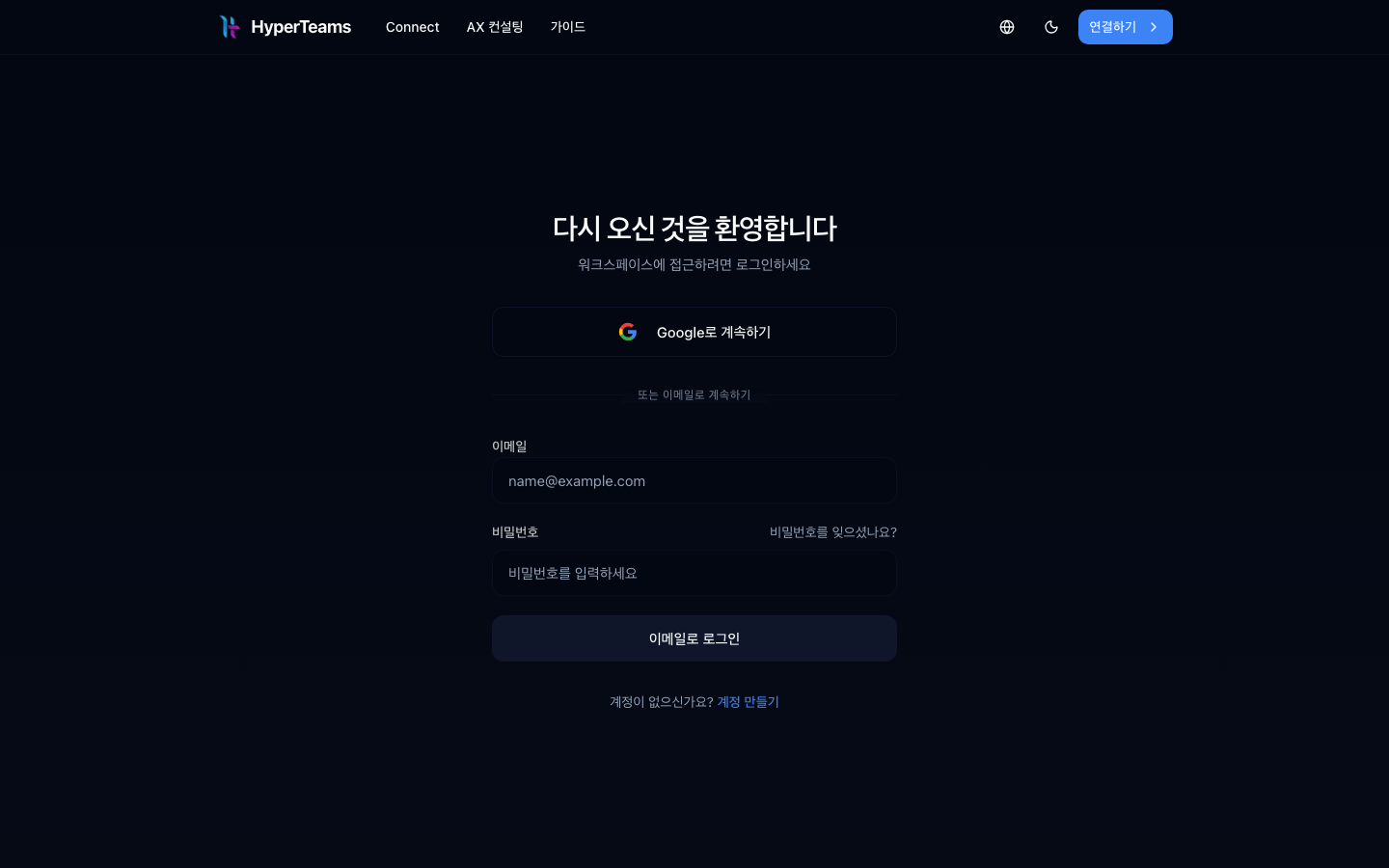
로그인하면 워크스페이스를 고르거나 새로 만드는 화면이 나옵니다.
정할 것은 두 가지입니다.
| 항목 | 설명 |
|---|---|
| 이름 | 화면에 표시될 이름. 한글 가능 |
| 핸들 | 주소가 될 짧은 이름. 영문 소문자 |
핸들은 나중에 바꾸면 공유해둔 링크가 깨집니다. 워크스페이스 장에서 다룬 대로 신중히 정하세요.
처음부터 여러 개를 만들 필요는 없습니다. 하나로 시작해서 필요할 때 늘리는 쪽이 낫습니다.
워크스페이스에 들어가면 바로 대화창입니다. 왼쪽에 메뉴가 있습니다.
| 메뉴 | 무엇 |
|---|---|
| 새 업무 | 새 스레드 시작. 옆의 ▾ 는 그룹 추가(새 그룹 · 새 섹션 · 그룹 찾아보기) |
| (자리 목록) | 그룹 · 작업 폴더 · 태그가 한 목록에 섞여 섭니다. 자리를 열면 「업무 · 자료 · 설정」 세 탭이 그 자리의 것을 보여 줍니다 |
| 에이전트 | 걸어 두면 사람 없이 도는 것 → 에이전트 |
| 도구 | 워크스페이스에 등록된 서브에이전트와 도구. 자리 하나가 그중 무엇을 쓸지는 그 자리의 「설정」에서 정합니다 |
| 시스템 | 내 컴퓨터 등록 (관리자에게만 보입니다) |
| 자료 | 워크스페이스의 파일과 시트가 한 트리에 섭니다(드라이브 문서도 여기 있습니다) — 자리 안의 「자료」 탭은 그 자리의 것만 보여 줍니다 |
| 설정 | 멤버·도구·사용량·크레딧 (계정 줄 오른쪽 톱니) |
알림은 설정이 아니라 헤더의 🔔 안에 있습니다. 자주 찾는 자리라 미리 적어 둡니다 → 알림 받기
처음에는 비어 있습니다. 대화를 시작하면 왼쪽 목록이 채워집니다.
혼자 쓸 게 아니라면 멤버를 초대합니다.
설정 → 멤버에서 이메일로 초대합니다. 자세한 것은 멤버와 역할에서 다룹니다.
바로 첫 대화로 가셔도 되고, 개념을 먼저 잡고 싶으면 Connect는 무엇인가부터 읽으셔도 됩니다.
초대 링크는 유효 기간이 있습니다. 만료됐으면 초대한 사람에게 다시 요청하세요.
화면 왼쪽 위에 현재 워크스페이스 이름이 표시됩니다. 누르면 전환할 수 있습니다.
1. 이메일로 가입하면 무엇이 추가로 필요합니까?
인증 메일의 링크를 눌러야 로그인이 완료됩니다. Google 로그인은 이 단계가 없습니다.
2. 핸들을 신중히 정해야 하는 이유는?
핸들이 곧 주소(/w/<핸들>)라서 나중에 바꾸면 팀에 공유해둔 링크가 전부
깨집니다.
3. 워크스페이스를 처음부터 여러 개 만들어야 합니까?
아닙니다. 하나로 시작해서 필요할 때 늘리는 쪽이 낫습니다. 합치는 것보다 나누는 게 쉽습니다.
이제 첫 대화를 해봅니다 → 첫 대화 따라하기
□ 메일이 안 왔다면 스팸함 확인□ 회사 메일이면 외부 메일 차단 정책 확인이름: 영업팀핸들: sales주소: /w/sales□ 스팸함 확인□ 회사 메일 정책 확인 (외부 메일 차단)□ Google 로그인으로 우회 HyperTeams