이 장에서 배우는 것 Connect의 MCP 연결 화면 읽는 법, 두 방향의 차이, 그리고 붙이기 전 확인할 것.
설정 → 채널 관리 → MCP에서 이 워크스페이스의 MCP 주소와 클라이언트 설정을 봅니다.
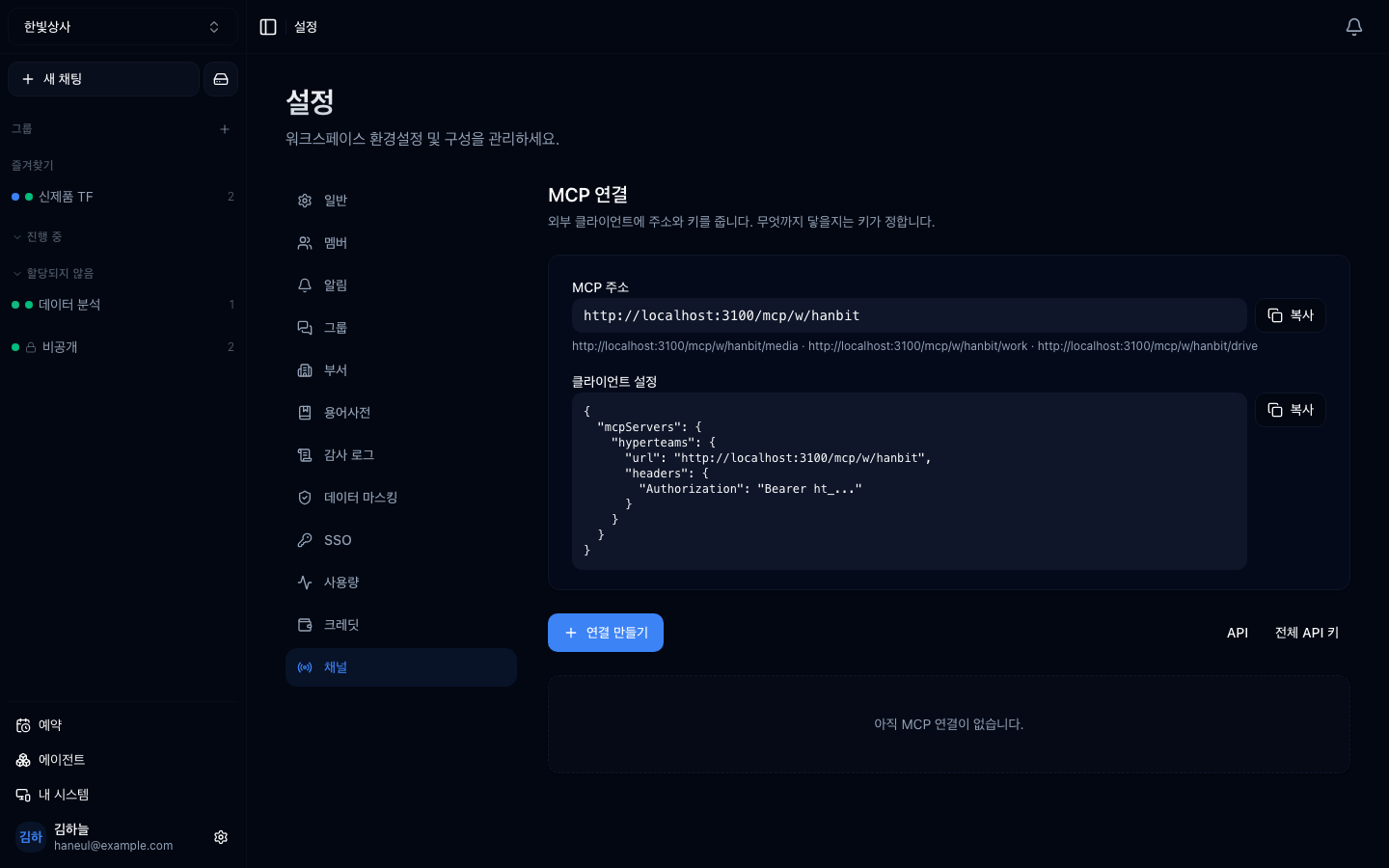
여기가 헷갈리기 쉬운 부분입니다. 연결에는 두 방향이 있습니다.
graph TD
  E1["외부 클라이언트<br/>Claude Code 등"] -->|"밖에서 안으로"| C["Connect 워크스페이스"]
C -->|"안에서 밖으로"| E2["외부 MCP 서버<br/>GitHub · Slack · 사내 DB"]외부 MCP 클라이언트가 이 워크스페이스를 도구로 씁니다.
화면 위쪽의 MCP 주소와 클라이언트 설정을 복사해 그 클라이언트에 붙여넣습니다.
이렇게 하면: Claude Code에서 이 워크스페이스의 자료와 도구를 쓸 수 있습니다.
연결 만들기로 외부 MCP 서버를 워크스페이스에 붙입니다.
붙인 도구는 에이전트 목록에 APP으로 올라옵니다.
이렇게 하면: 워크스페이스 대화에서 GitHub, Slack 같은 것을 쓸 수 있습니다.
| 하고 싶은 것 | 방향 |
|---|---|
| 대화에서 사내 DB를 조회하고 싶다 | 안에서 밖으로 |
| Claude Code에서 이 워크스페이스 자료를 쓰고 싶다 | 밖에서 안으로 |
| 팀 전체가 GitHub 이슈를 다루게 하고 싶다 | 안에서 밖으로 |
대부분 "안에서 밖으로"입니다.
도구는 권한이다에서 다룬 네 가지를 여기서 실제로 적용합니다.
GitHub을 예로 들면, 토큰을 만들 때 권한을 고를 수 있습니다.
✗ 전체 저장소 · 읽기 쓰기 전부✓ 이 프로젝트 저장소 · 이슈 읽기만최소 권한으로 시작해서 필요할 때 넓히세요. 넓게 주고 좁히는 건 실제로 잘 일어나지 않습니다.
MCP 서버 하나를 붙이면 도구가 여러 개 들어옵니다. GitHub 서버 하나가 25개를 가져올 수 있습니다.
전부 켜둘 필요는 없습니다. 도구가 많아지면 정확도가 떨어지므로, 이 워크스페이스가 실제로 쓰는 것만 켜두세요. 다음 장의 주제입니다.
| 하지 말 것 | 대신 |
|---|---|
| 대화창에 키를 붙여넣기 | 연결 설정 화면에 입력 |
| 채팅방·이슈에 주소와 키 공유 | 필요한 사람에게만 |
| 안 쓰는 연결을 남겨두기 | 정리 |
키가 노출됐다면 발급처(GitHub 등)에서 폐기하고 새로 발급하는 게 가장 빠릅니다.
1. MCP 연결의 두 방향은 각각 무엇입니까?
밖에서 안으로는 외부 클라이언트(Claude Code 등)가 이 워크스페이스를 도구로 쓰는 것이고, 안에서 밖으로는 외부 MCP 서버를 워크스페이스에 붙여 대화에서 쓰는 것입니다. 대부분은 후자입니다.
2. 토큰을 발급할 때 원칙은?
최소 권한입니다. 지금 필요한 것만 주고 나중에 넓힙니다. 넓게 주고 좁히는 건 실제로 잘 일어나지 않습니다.
3. MCP 서버를 붙인 뒤 도구를 전부 켜두면 안 되는 이유는?
도구가 많아지면 모델이 맞는 것을 고르기 어려워지고 컨텍스트도 차기 때문입니다. 실제로 쓰는 것만 켜두는 게 정확도에 유리합니다.
자주 붙이는 것부터 봅니다 — 데이터베이스입니다 → 데이터베이스 붙이기
{ "mcpServers": { "hyperteams": { "url": "https://.../mcp/w/<핸들>", "headers": { "Authorization": "Bearer ht_..." } } }}□ 이 서버가 닿는 범위는 어디까지인가 → 발급하는 토큰의 권한이 곧 그 답□ 되돌릴 수 없는 동작이 있는가 → 삭제 · 발송 · 결제가 포함되나□ 그 동작에 사람 승인을 끼울 수 있는가 → 없으면 그 도구는 붙이지 않는 게 맞음□ 자격증명을 어디에 두는가 → 대화창에 붙여넣지 말 것□ 서버 쪽이 바뀌면 알 수 있는가 → 도구 목록은 서버가 알려줍니다. 붙인 시점의 목록을 적어둘 것 HyperTeams